miércoles, 15 de mayo de 2013

FORMULAS Y FUNCIONES- MICROSOFT EXCEL

Mayo 15 2013

ACTIVIDAD # 1

* Me parece que es importante ya que podemos ver cuanto gana o pierde una empresa, con este programa podemos hacer varias formulas

*
Unidad 4.  Fórmulas y Funciones (I)
Esta unidad es la unidad una de las más importantes del curso, pues en su comprensión y manejo está la base de Excel. Qué es una hoja de cálculo sino una base de datos que utilizamos con una serie de fórmulas para evitar tener que recalcular por cada cambio que hacemos. Por eso esta unidad es fundamental para el desarrollo del curso y la buena utilización de Excel.
Vamos a profundizar en el manejo de funciones ya definidas por Excel 2007 para agilizar la creación de hojas de cálculo, estudiando la sintaxis de éstas así como el uso del asistente para funciones, herramienta muy útil cuando no conocemos muy bien las funciones existentes o la sintaxis de éstas.

Introducir Fórmulas y Funciones
Una función es una fórmula predefinida por Excel 2007 (o por el usuario) que opera con uno o más valores y devuelve un resultado que aparecerá directamente en la celda o será utilizado para calcular la fórmula que la contiene.
La sintaxis de cualquier función es:
nombre_función(argumento1;argumento2;...;argumentoN)
Siguen las siguientes reglas:
- Si la función va al comienzo de una fórmula debe empezar por el signo =.
- Los argumentos o valores de entrada van siempre entre paréntesis. No dejes espacios antes o después de cada paréntesis.
- Los argumentos pueden ser valores constantes (número o texto), fórmulas o funciones.
- Los argumentos deben de separarse por un punto y coma ;.
Ejemplo: =SUMA(A1:C8)
Tenemos la función SUMA() que devuelve como resultado la suma de sus argumentos. El operador ":" nos identifica un rango de celdas, así A1:C8 indica todas las celdas incluidas entre la celda A1 y la C8, así la función anterior sería equivalente a:
=A1+A2+A3+A4+A5+A6+A7+A8+B1+B2+B3+B4+B5+B6+B7+B8+C1+C2+C3+C4+C5+C6+C7+C8
En este ejemplo se puede apreciar la ventaja de utilizar la función.
Las fórmulas pueden contener más de una función, y pueden aparecer funciones anidadas dentro de la fórmula.
Ejemplo: =SUMA(A1:B4)/SUMA(C1:D4)
Existen muchos tipos de funciones dependiendo del tipo de operación o cálculo que realizan. Así hay funciones matemáticas y trigonométricas, estadísticas, financieras, de texto, de fecha y hora, lógicas, de base de datos, de búsqueda y referencia y de información.
Para introducir una fórmula debe escribirse en una celda cualquiera tal cual introducimos cualquier texto, precedida siempre del signo =.
Si quieres conocer más sobre los operadores más utilizados y las precedencias de los operadores visita nuestro básico .

Insertar función con el asistente
  
Una función como cualquier dato se puede escribir directamente en la celda si conocemos su sintaxis, pero Excel 2007 dispone de una ayuda o asistente para utilizarlas, así nos resultará más fácil trabajar con ellas.
Si queremos introducir una función en una celda:
 Situarse en la celda donde queremos introducir la función.
Hacer clic en la pestaña Fórmulas.
Elegir la opción Insertar función.
Insertar función
 O bien, hacer clic sobre el botón boton formulas de la barra de fórmulas.
Aparecerá el siguiente cuadro de diálogo Insertar función:
insertar funcion
Excel 2007 nos permite buscar la función que necesitamos escribiendo una breve descripción de la función necesitada en el recuadro Buscar una función: y a continuación hacer clic sobre el botón boton ir, de esta forma no es necesario conocer cada una de las funciones que incorpora Excel ya que el nos mostrará en el cuadro de lista Seleccionar una función: las funciones que tienen que ver con la descripción escrita. 
Para que la lista de funciones no sea tan extensa podemos seleccionar previamente una categoría del cuadro combinado O seleccionar una categoría:, esto hará que en el cuadro de lista sólo aparezcan las funciones de la categoría elegida y reduzca por lo tanto la lista. Si no estamos muy seguros de la categoría podemos elegir Todas.
En el cuadro de lista Seleccionar una función: hay que elegir la función que deseamos haciendo clic sobre ésta.
Observa como conforme seleccionamos una función, en la parte inferior nos aparecen los distintos argumentos y una breve descripción de ésta. También disponemos de un enlace Ayuda sobre esta función para obtener una descripción más completa de dicha función.
A final, hacer clic sobre el botón Aceptar.

miércoles, 10 de abril de 2013

manejo de formulas

Abril 10 2013

2do periodo

logros:
1 investigar y documentar las formulas en Excel
2.diseñar documentos comerciales en excel (comprar el paquete de documentos en la fotocopiadora)
3. diseñar plantillas en excel aplicando las formulas

actividad
1.investigar que es una formula en excel y para que sirve
2.cuales son las condiciones para el manejo de las formulas en excel
3.cuales son las partes de una formula de excel y explique cada una de esas partes
4.cuales son los operadores que se utilizan en las formulas en excel y realiza una tabla de acuerdo a su jerarquía
5.tipos de formulas en excel y explicar cada una de ellas
6. realizar la lista de mercado de la casa en excel teniendo en cuenta las siguientes columnas codigo
de producto,nombre del producto, presentación del producto(bolsa,pares,kilo,libra,tarro entre otros)cantidad valor unitario total

nota:recordar que cada respuesta debe ir acompañada de la dirección donde se consulto ademas de una imagen y vídeo

solucion
1.Una fórmula es una ecuación que calcula un valor nuevo a partir de los valores existentes. El resultado será asignado a la celda en la cual se introduce dicha fórmula. En Excel puede crearse una amplia diversidad de fórmulas, desde fórmulas que ejecuten una simple operación aritmética hasta fórmulas que analicen un modelo complejo de fórmulas. Una fórmula puede contener números, operadores matemáticos, referencias a celdas o incluso funciones


http://www.cavsi.com/preguntasrespuestas/que-es-una-formula-en-excel/


2. MANEJO DE FORMULAS EN EXCEL Esta unidad es la unidad una de las más importantes del curso, pues en su comprensión y manejo está la base de Excel. Qué es una hoja de cálculo sino una base de datos que utilizamos con una serie de fórmulas para evitar tener que re calcular por cada cambio que hacemos. Por eso esta unidad es fundamental para el desarrollo del curso y la buena utilización de Excel. Vamos a profundizar en el manejo de funciones ya definidas por Excel 2007 para agilizar la creación de hojas de cálculo, estudiando la sintaxis de éstas así como el uso del asistente para funciones, herramienta muy útil cuando no conocemos muy bien las funciones existentes o la sintaxis de éstas.
http://www.slideshare.net/marlis1eniv/manejo-de-formulas-en-excel


3.Una fórmula en Excel puede contener cualesquiera de los siguientes elementos: referencias a celdas, constantes, operadores y funciones.


Por ejemplo, la fórmula que permite calcular el área de la superficie que está dentro de una circunferencia, A = p R2, se puede escribir en Excel como:


=PI()*B1^2


En esta fórmula podemos identificar los elementos nombrados anteriormente:


- Referencias a celdas: B1. Se hace referencia al valor que contiene la celda B1.


- Constantes: el valor 2. Números o valores escritos directamente en una fórmula.


- Operadores: ^ y *. El operador ^ (acento circunflejo) eleva un número a una potencia, y el operador * (asterisco) multiplica.


- Funciones: la función PI(). Esta función al ser invocada devuelve el valor de pi: 3,141592...


Una fórmula simple en Excel ( tiene un solo operador ), se puede representar de la forma siguiente:


= < operando_A > < operador > < operando_B >


http://isis.faces.ula.ve/computacion/Israel/Formulas_en_Excel.htm


4.Operadores aritméticos


Se usan para realizar las operaciones matemáticas�como suma, resta o multiplicación.


+ Suma (3+3)


- Resta (3-1) Negación (1)


* Multiplicación (3*3)


/ División (12/4)


% Porcentaje (25%)


^ Exponenciación (5^2)


Operadores de comparación


Permite comparar entre si dos valores. El resultado es un valor lógico: VERDADERO o FALSO.


= Igual a (A1=B1)


> Mayor que (A1>B1)


< Menor que (A1<B1)


>= Mayor o igual que (A1>=B1)


<=Menor o igual que (A1<=B1)


5.

miércoles, 13 de marzo de 2013

movimientos atraves de la hoja y las hojas de un libro


marzo 13 2013

objetivo:consultar y practicar los movimientos con mouse y teclado las hojas de ecxell y manejar los formatos de selda

actividad 
1.formas de desplazarnos o de movernos atraves de una hoja en ecxel con mouse y con teclado
2.movimientos o desplazamientos atraves de las hojas de un libro con mouse y con teclado

3.pasos para alinear información en varias celdas en ecxel y realizar ejemplo
4.en ecxel crear una planilla que tenga los datos básicos de los compañeros de clase (tarjeta de identidad, nombres y apellidos dirección, teléfono, fecha de nacimiento, y correo electrónico).dicho archivo guardarlo con el nombre de directorio  de   mis compañeros de clases y subirlo al dropbox en la carpeta informatica 2013
5.investigar los pasos para colocar moldes y sombreados en ecxel 2007 al archivo de mis compañeros de clase colocar les moldes y sombreado
nota: cada respuesta debe estar acompañada de una imagen, un vídeo y las direcciones de donde consulto, ademas debe estudiar y verse los vídeos para sustentar dicha  actividad
solucion 
1.

martes, 5 de febrero de 2013

introducción de los conceptos basicos en las hojas electronicas

febrero 5 2013
logro
introducción a los conceptos básicos de las hojas electrónicas haciendo énfasis en excel

objetivo: investigar y conceptuar sobre las hojas electrónicas con su respectiva historia y presente.

actividad:
1. investigar que es una hoja electrónica u hojas de calculo
2. que hojas de calculo existen y han existido (historia de las hojas de calculo), dar una breve explicación de ellas e insertar una imagen que le represente
3.que es excel y para que sirve y haga un listado de las diferentes versiones que existen
4. formas de ingresar a excel con mause con teclado y acompañarlas de un vídeo que visualice como se hace
5.insertar una imagen que visualice cada una de las partes de la ventana de excel 2007 y explicar cada una de ellas e insertar un video que hable de dichas partes

solución 

1.es un programa que nos ayuda a manipular datos numéricos, con la facilidad de poder llevar cuentas y dibujar gráficas.
extraído de   http://es.wikipedia.org/wiki/Hoja_de_c%C3%A1lculo

2.
-Calc, integrada en OpenOffice.org
-Microsoft Excel, integrada en Microsoft Office
-Gnumeric, integrada en Gnome Office
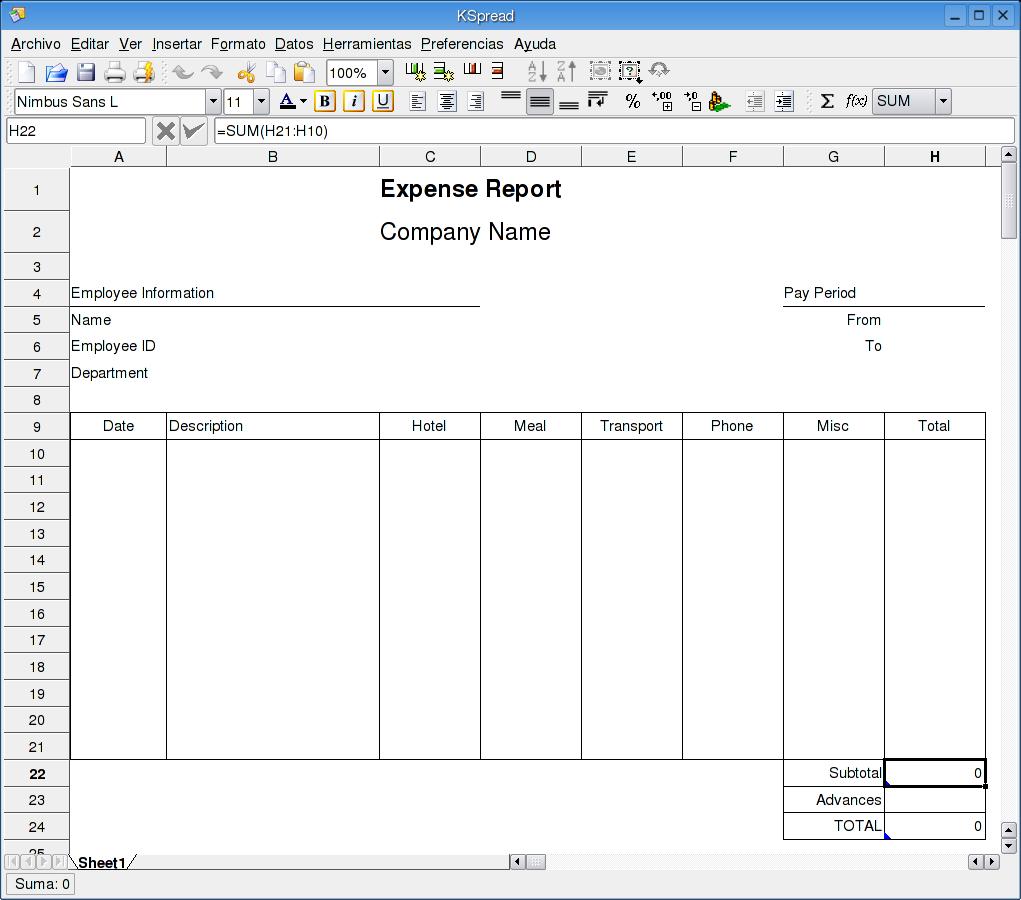
-KSpread, de KOffice
-Numbers, integrada en iWork de Apple
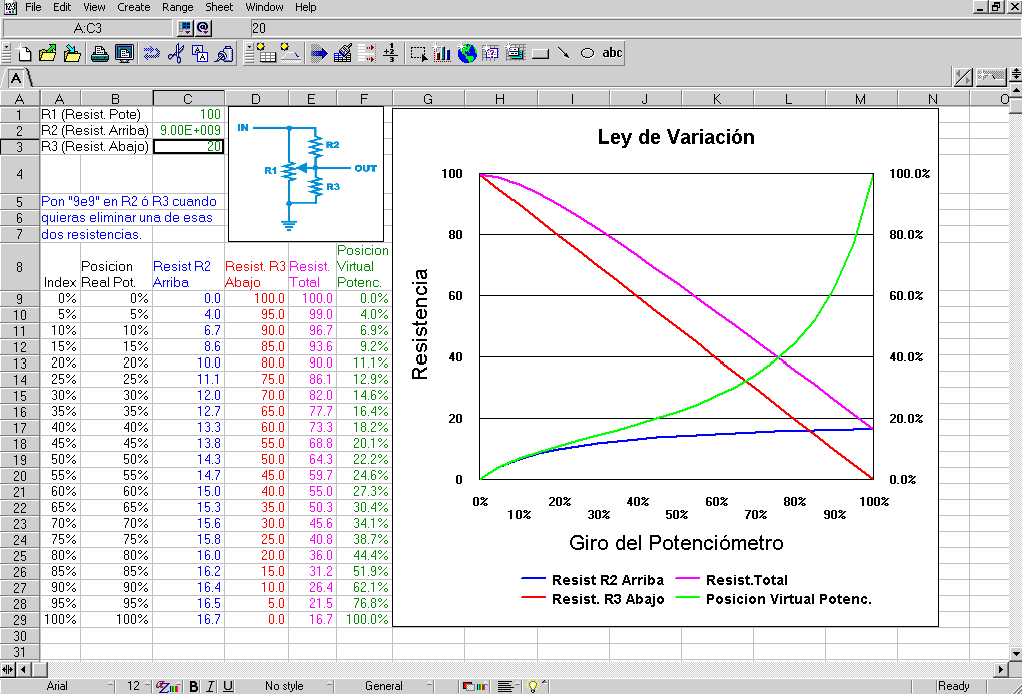
-Lotus 1-2-3 integrada en Lotus SmartSuite.

OpenOffice.org Calc: es una hoja de calculo casi similar pero mas pequeña y con un rango de características mas o menos equivalente


Microsoft Excel: es una aplicación distribuida por Microsoft office para hojas de cálculo. Este programa es desarrollado y distribuido por Microsoft, y es utilizado normalmente en tareas financieras y contables

Gnumeric: es una hoja de cálculo libre que forma parte del entorno de escritorio GNOME. Su intención es convertirse en una alternativa a otras hojas de cálculo como Microsoft Excel.
KSpread: KSpread es un programa de hoja de cálculo libre del proyecto de KOffice, una suite ofimática integrada con el entorno de escritorio KDE.Entre las funciones de KSpread están las de hojas múltiples por documento, formateo clasificado, ayuda para las más de 100 funciones incorporadas, plantillas, gráficos, corrector ortográfico, hiperenlaces, soporte para series, colore amiento condicional de series, scripting y la clasificación de datos 


Numbers:es una aplicación de hoja de cálculo desarrollada por Apple Inc. como parte del set de productividad iWork (que también incluye Keynote y Pages). Numbers 1.0 fue anunciado el 7 de agosto de 2007 y funciona solo en Mac OS X v10.4 "Tiger" y Mac OS X v10.5 "Leopard". Numbers 2.0 fue anunciado el 6 de enero de 2009 con las nuevas características MathType y EndNote.


Lotus 1-2-3: es un clásico programa de planilla u hoja de cálculo creado o desarrollado por la empresa Lotus Development Corporation (que sería adquirida por IBM en 1996). Fue la primera killer application (“aplicación matadora o asesina”) para la plataforma IBM PC. La inmensa popularidad que logró alcanzar a mediados de la década de 1980 contribuyó significativamente a afianzar el éxito de las PC dentro del ambiente corporativo y de oficina.


ecxel: es una aplicación distribuida por Microsoft office para hojas de cálculo. Este programa es desarrollado y distribuido por Microsoft, y es sirve normalmente en tareas financieras y contables.
-1987 Excel 2.0 para Windows
-1990 Excel 3.0
-1992 Excel 4.0
-1993 Excel 5.0 (Office 4.2 & 4.3, véase la versión de 32-bit solo para Windows NT)
-1995 Excel 7.0 (Office '95)
-1997 Excel 8.0 (Office '97)
-1999 Excel 9.0 (Office 2000)
-2001 Excel 10.0 (Office XP)
-2003 Excel 11.0 (Office 2003)
-2007 Excel 12.0 (Office 2007)
-2008 Excel 13.0 (Office 2008)
-1985 Excel 1.0
-1988 Excel 1.5
-1989 Excel 2.2
-1990 Excel 3.0
-1992 Excel 4.0
-1993 Excel 5.0
-1998 Excel 8.0 (Office '98)
-2000 Excel 9.0 (Office 2001)
-2001 Excel 10.0 (Office v. X)
-2004 Excel 11.0 (Office 2004)
-2005 EXCEL 12.5 (OFFICE 2007 2.565)
-2007 EXCEL 14.2 (OFFICE 2007)
Para OS/2 
-1989 Excel 2.2
-1991 Excel 3.0

4.
Desde el botón Inicio situado, normalmente, en la esquina inferior izquierda de la pantalla. Coloca el cursor y haz clic sobre el botón Inicio se despliega un menú; al colocar el cursor sobre Todos los programas , aparece otra lista con los programas que hay instalados en tu ordenador; coloca el puntero del ratón sobre la carpeta con el nombre Microsoft Office y haz clic sobre Microsoft Excel, y se iniciará el programa.

precionamos la tecla inicio del teclado, luego nos ubicamos en todos los programas con las teclas de direcciones dándole enter luego vamos a los programas de microsoft office donde encontramos excel


Barra rápida  
En la barra rápida debemos tener las opciones que utilicemos frecuentemente.
Para añadir una opción hacemos clic en la parte derecha de la barra rápida sobre  Personalizar barra de herramientas de acceso rápido y activamos la opción correspondiente. Desde esta opción también podemos minimizar la cinta de opciones que contiene la barra de menús, las herramientas y los grupos.

Barra de títulos: contiene la barra rápida o barra de herramientas de acceso rápido, el nombre del libro y de la aplicación; y los botones minimizar, restaurar/minimizar y cerrar

BOTON MINIMIZAR: sirve para ocultar un documento
BOTN MAXIMIZAR:  sirve para agrandar la pagina en la que estamos
BOTON CERRAR: sirve para cerrar el documento en la que estamos
4 cada una de ellas abre nuevas herramientas en INSERTAR no deje insertar una imagen, columna, etc DISEÑO DE PAGINA nos deja modificar el tamaño y demas cosas de la pagina FORMULAS nos deja ver sobre lo matico y mas DATOS nos deja pegar archivos de la web odel computador y todo lo que trate con datos REVISAR nos permite arreglar la ortografia, etc VISTA nos deja ver los saltos de pagina y demas

5

Formato de celdas


El formato de celdas lo podemos elegir en el menú Contextual y en el menú Inicio.


a)Fuente: contiene los comandos o herramientas, tipo de letra, tamaño, negrita, cursiva, bordes y colores. Haciendo clic en , aparece la ventana de la parte derecha, en la que por ejemplo podemos seleccionar subíndices y exponentes.


b)Alineación: contiene las opciones de alineación, orientación, autoajustar y; combinar y centrar.


c)Número: contiene los formatos de número, los más importantes son aumentar y disminuir decimales.


Para ocultar filas o columnas, las seleccionamos y en el menú Contextual elegimosOcultar. Para volver a mostrarlas, la forma más sencilla es seleccionar la fila o columna anterior y siguiente y en el menú Contextual elegimos Mostrar.


La forma más rápida de modificar formatos es utilizando los iconos de la barra de herramientas del menú Inicio, como son: tipo de letra, tamaño, negrita, cursiva…


Copiar formato
Color de relleno
Alinear texto a la derecha
Negrita
Color de fuente
Combinar y centrar
Cursiva
Alinear texto a la izquierda
Aumentar decimales
Bordes
Centrar
Disminuir decimales


Para autoajustar el tamaño de una fila o columna a la longitud de los datos que contiene, situamos el ratón en la cabecera, entre ella y la siguiente y cuando el puntero del ratón cambie a forma de cruz hacemos doble-clic.


Cuando en una celda aparece


indica que no cabe todo el contenido de la celda en esta y tenemos que aumentar su longitud. Podemos cambiar la longitud situando el ratón en la cabecera de la columna entre esta y la siguiente y cuando cambie a forma de cruz arrastrarlo o bien, si queremos realizar un autoajuste, hacer doble-clic.


Introducir datos, operar y fórmulas
Los datos pueden ser un texto o un número. Para introducirlos en una hoja de un libro de Excel seleccionamos la celda haciendo clic con el ratón y escribimos el texto o el número. Si queremos modificar el contenido de una celda, la seleccionamos y en la barra de entrada la modificamos.
a)Cuando queremos hacer una suma, elegimos Inicio/ Modificar/, seleccionamos el rango con el ratón y pulsamos [Intro], o hacemos clic en Introducir.
b)Cuando las operaciones que tenemos que realizar son: +, –, *, /, ^, hacemos clic en una celda, escribimos el signo = igual y escribimos la fórmula, por ejemplo =C2/B2 y pulsamos [Intro] o hacemos clic en Introducir.
En todos los demás casos utilizaremos el siguiente método:
c)En la barra de fórmulas elegimos Insertar función, y luego seleccionamos la función que deseemos.
Esta última opción presenta una ventana de diálogo con las funciones agrupadas en categorías. Cuando elegimos una función nos muestra en la parte inferior de la ventana su sintaxis con los argumentos correspondientes y una explicación
Botón de Office
Las opciones más importantes del menú Botón Office son:
a) Nuevo: comienza un nuevo libro que tiene inicialmente tres hojas . Pasamos de una hoja a otra haciendo clic en el nombre de esta. Podemos cambiar dicho nombre haciendo clic con el botón derecho sobre la etiqueta de la hoja y en el menú Contextual elegimos Cambiar nombre. Este menú Contextual también permite otras opciones: Insertar, Eliminar, Mover o copiar…

martes, 29 de enero de 2013

raglamento de el aula de informatica 2013

Logros:

1 Dar a conocer las reglas del juego para el manejo de la materia durante el año.

2 Asignar los puestos de trabajo en el aula de informática.

3 Realiza un repaso de manejo del correo.

Reglas del juego para el manejo de la materia:

1 El ingreso al aula de informática se debe realizar 5 minutos después de haber sonado la canción (en caso de llegar después tiene falta de asistencia).

2 Se debe permanecer en el lugar de trabajo en el computador(debo cuidar el ratón,
el teclado, la pantalla,y la torre ya que si resultan dañadas debo responder)En los computadores se realiza solo las tareas asignadas en clase (caso de que realice
una actividad diferente sera retirado del computador y sentado a un lado del aula a
realizar el trabajo manual).

4 Se debe realizar las tareas o trabajos asignados en clase (la entrega de las tareas se debe hacer en la fecha señalada por el profesor en caso de que un día después la nota máxima sera ALTO y así sucesivamente)si llevas días después sera bajo.

5 Todos los trabajo realizados en clase deben ser guardados o almacenado en el correo o en el blog en un disco virtual en Internet.

6 Se debe fomentar el trabajo en equipo.

7 No se debe ingresar bebidas o comida al aula.

8 No rayar las mesas, las paredes ni el computador.

9 Se debe tener un cuaderno o un blog digital para llevar las notas de clase de forma
organizada.

10 Los grupos asignados para el aseo debe organizar el aula abierta al terminar la clase(organizar las sillas, los teclados, ratón, monitores al frente de cada computador y recoger todos los papeles y basuras que estén en el piso o la mesa).

11 Se debe desarrollar el sentido de la escucha y solo intervenir cuando sea necesario.

12 nos debemos sentar de forma adecuada en el aula.

13 no se deben utilizar dispositivos tecnológicos en el aula de clase sin autorización previa ( en caso de realizar lo contrario sera decomisado dicho dispositivo el cual se le entregara al coordinador y luego al padre de familia  y sera merecedor a una anotación en el observador).

14 en el momento que acumule 3 faltas en el aula abierta le sera llamado su acudiente ( entre el estudian y el acudiente debe de hacer un compromiso sobre el comportamiento del estudiante en el aula ).

15 solo se realizara actividades diferente a las de las clases cuando se allá cumplido con el trabajo asignado (con la debida autorización del profesor ).

Actividad

manejo de correo electronico:

1 Entrar al correo institucional y depurar la información (eliminar toda la informacióe no sea útil) en caso de no tener el correo crearlo.

2 Entrar a google y buscar información sobre que es word y pegar dicha información e microsof word y guardarla con el nombre que es word (en los computadores del aula se debe guardar en la unidad datos (d).

3 Enviar el archivo al correo del profesor y a tres de los compañeros.